GUIDE.01 — HOW TO CHOOSE
格ゲーデバイスの
選び方ガイド
レバーレス・アーケードスティック・パッド — 買う前に確認すべきことを、順番に
01はじめに — 正解はないが、失敗はある
格闘ゲームのデバイス選びに「正解」はありません。レバーレス・アーケードスティック・パッドのどれを使っても、トッププロは結果を出しています。 どれが強いかを考えるより、自分の手に合うか、長く触っていられるかのほうがずっと大切です。
ただし、「正解がない」ことと「失敗しない」ことは別です。実際によくあるのは、次のようなミスマッチです。
- 買ったあとでPS5に挿しても動かないことに気づく(同じ製品名でもPS5対応版が別売のことがある)
- 大会に持ち込んだらレギュレーションで使えなかった
- ボタンを交換しようとしたらホットスワップ非対応ではんだ付けが必要だった
- 薄型を買ったが、実際は膝の上で滑って使いづらかった
このガイドは、こうした「あとから気づくこと」を先に潰しておくための記事です。 上から順に読めば、自分に必要な条件が絞り込めるように構成しています。
023種類のデバイスと、その違い
まず3種類の違いを一覧で押さえてください。詳細は表の下で1タイプずつ説明します。
| レバーレス | アーケードスティック | パッド | |
|---|---|---|---|
| 始めやすさ | ○ | △ | ◎ |
| 携帯性 | 薄型なら◎ | △ | ◎ |
| カスタマイズ性 | ○〜◎ | ◎ | △ |
| 重量の目安 | 0.5〜2kg | 2〜3.5kg | 200〜350g |
| 価格の下限 | 1万円前後〜 | 1万円前後〜 | 手持ちがあれば0円 |
| 他ジャンルとの兼用 | △ | △ | ◎ |
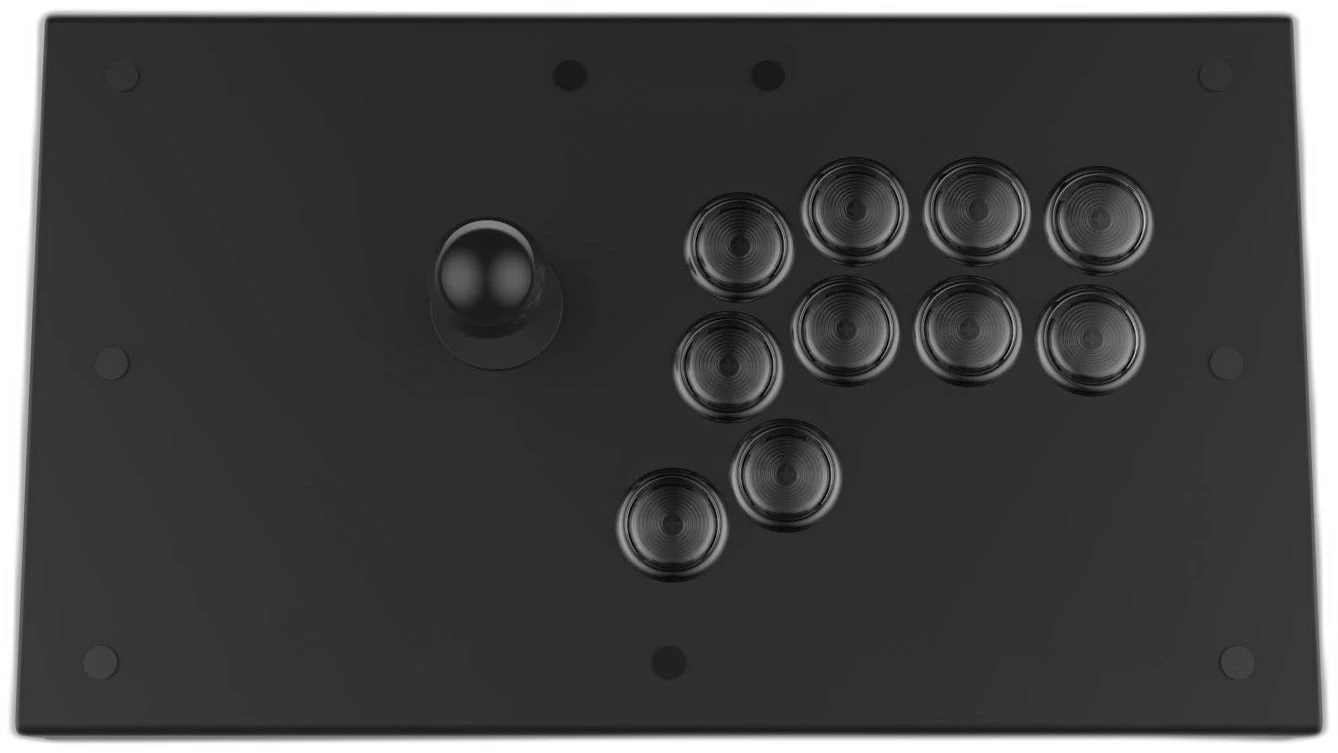
レバーレス
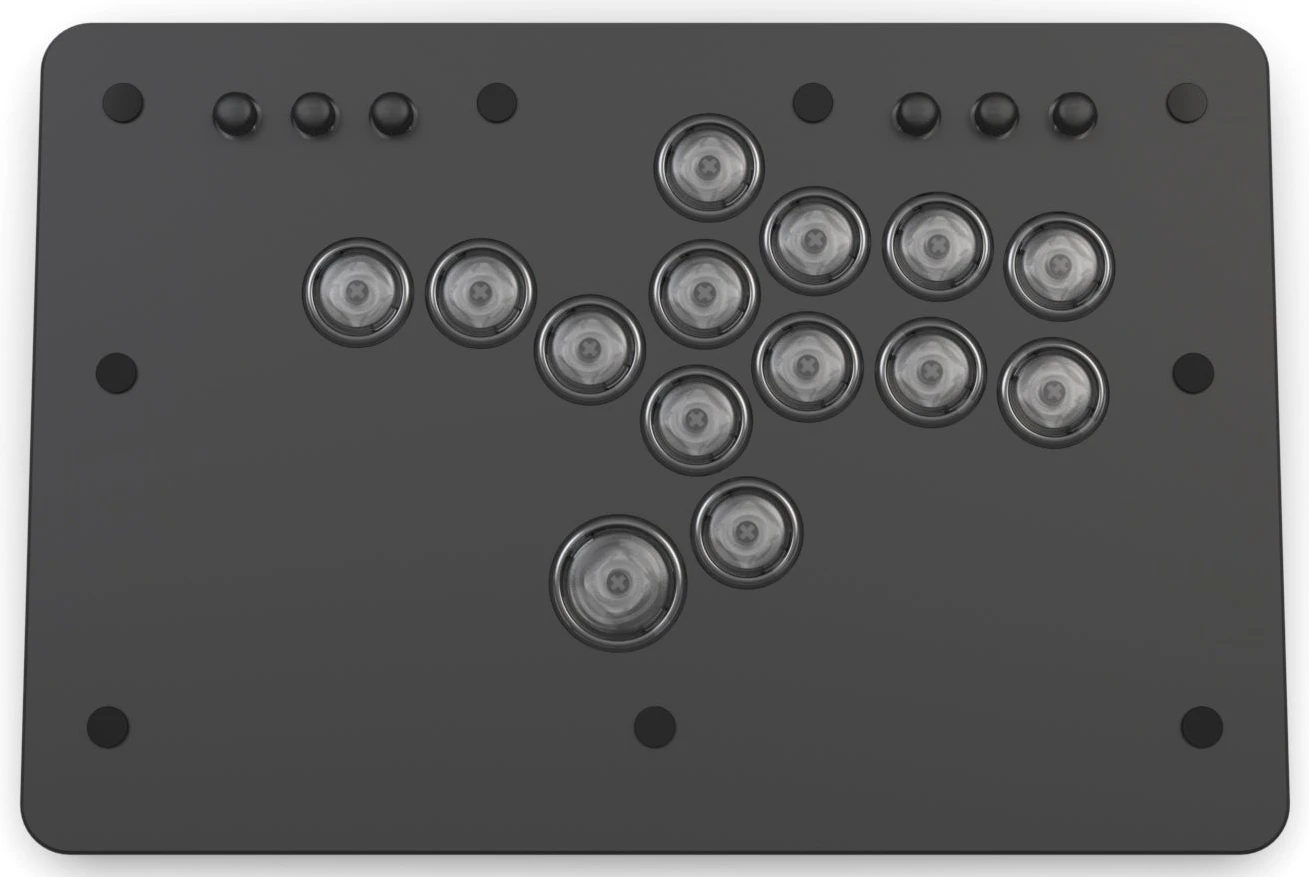
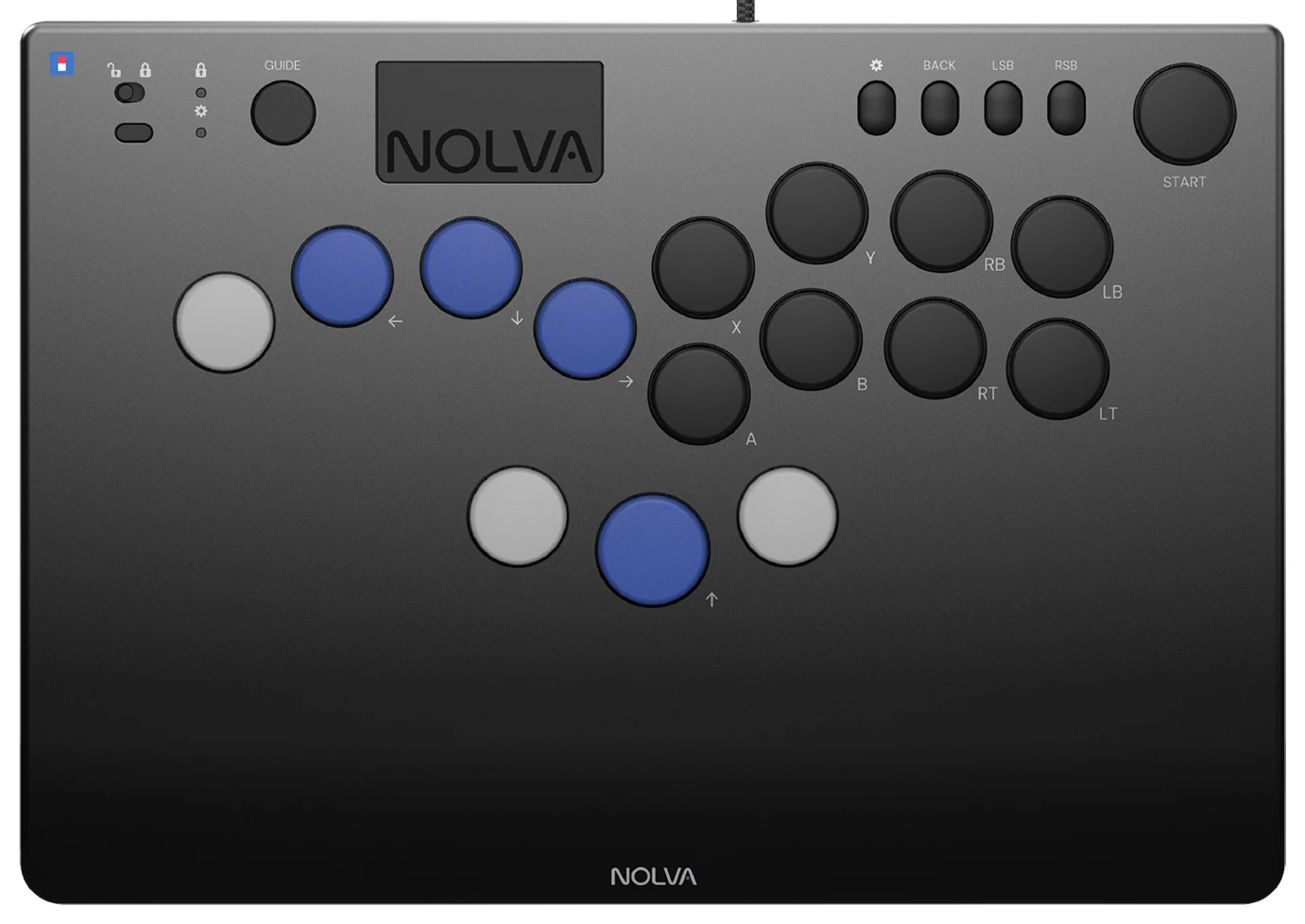
方向入力をボタンで行うタイプ。FPSなどWASD操作に慣れている人はとっつきやすい。
- PCでゲームをしている人なら馴染みのある操作感
- 指を離すだけでニュートラルに戻せるため、入力の再現性が高い
- 薄型モデルなら持ち運びに便利。厚さ2cm前後の製品も多い
- 製品数がもっとも多く、価格帯も1万円台から10万円超まで幅広い
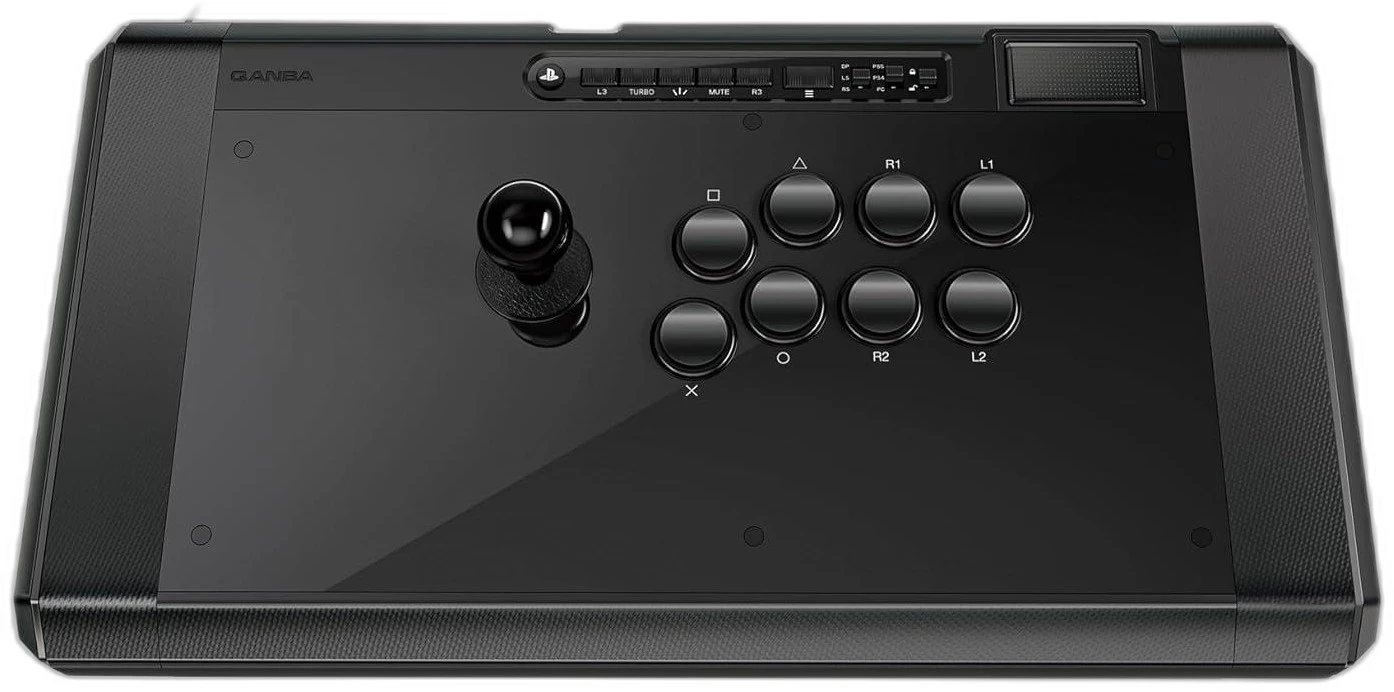
アーケードスティック(アケコン)
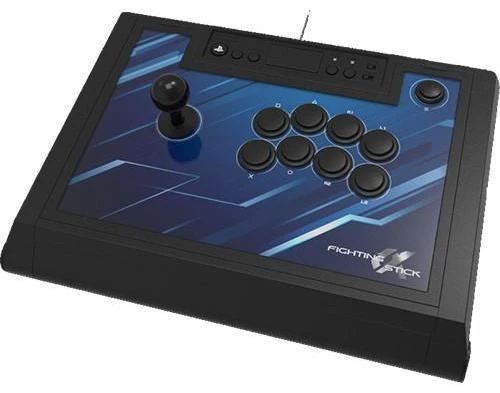
ゲームセンターと同じ操作感。レバーでの円運動の入力が直感的。
- 波動拳・昇龍拳などのコマンドを、手首の動きひとつで入力できる
- レバー・ボタンとも規格が確立しており、パーツ交換の自由度が最も高い
- 2〜3kg台と重いぶん机の上で動きにくく、安定感がある。反面、持ち運びは負担になる
- ゲーセン育ちの人にとっては、慣れ直しが要らないのが最大の強み
パッド(ゲームパッド)
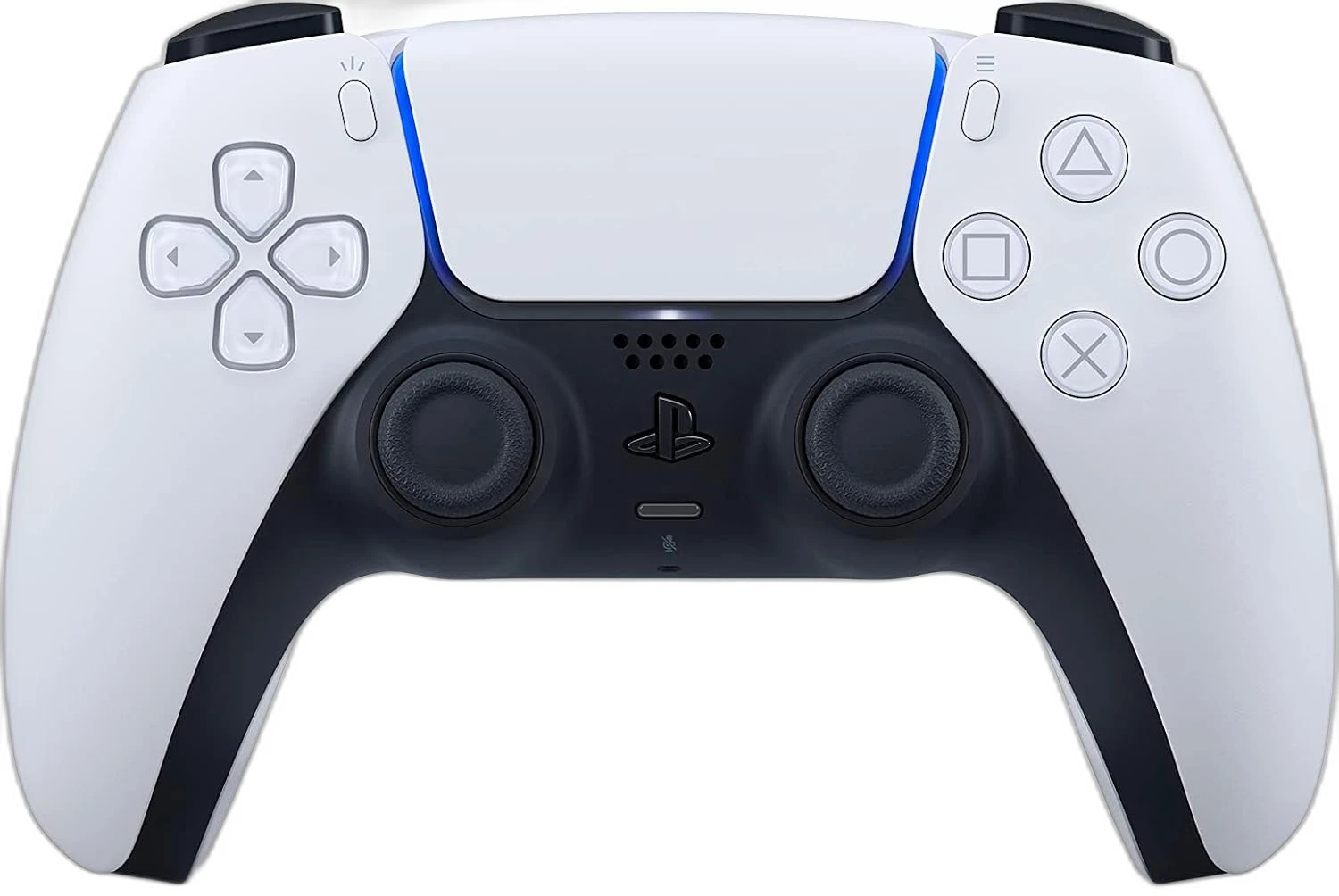
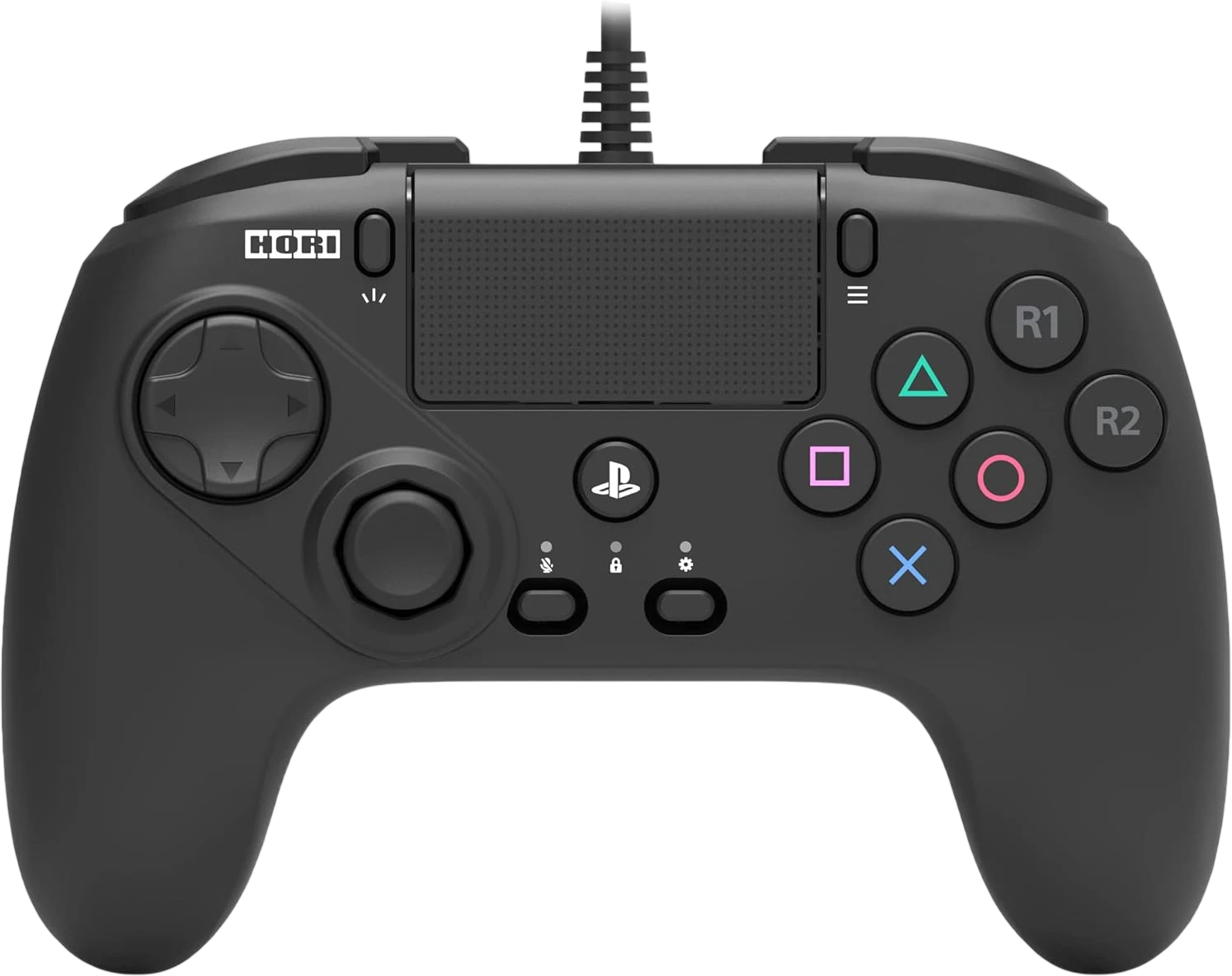
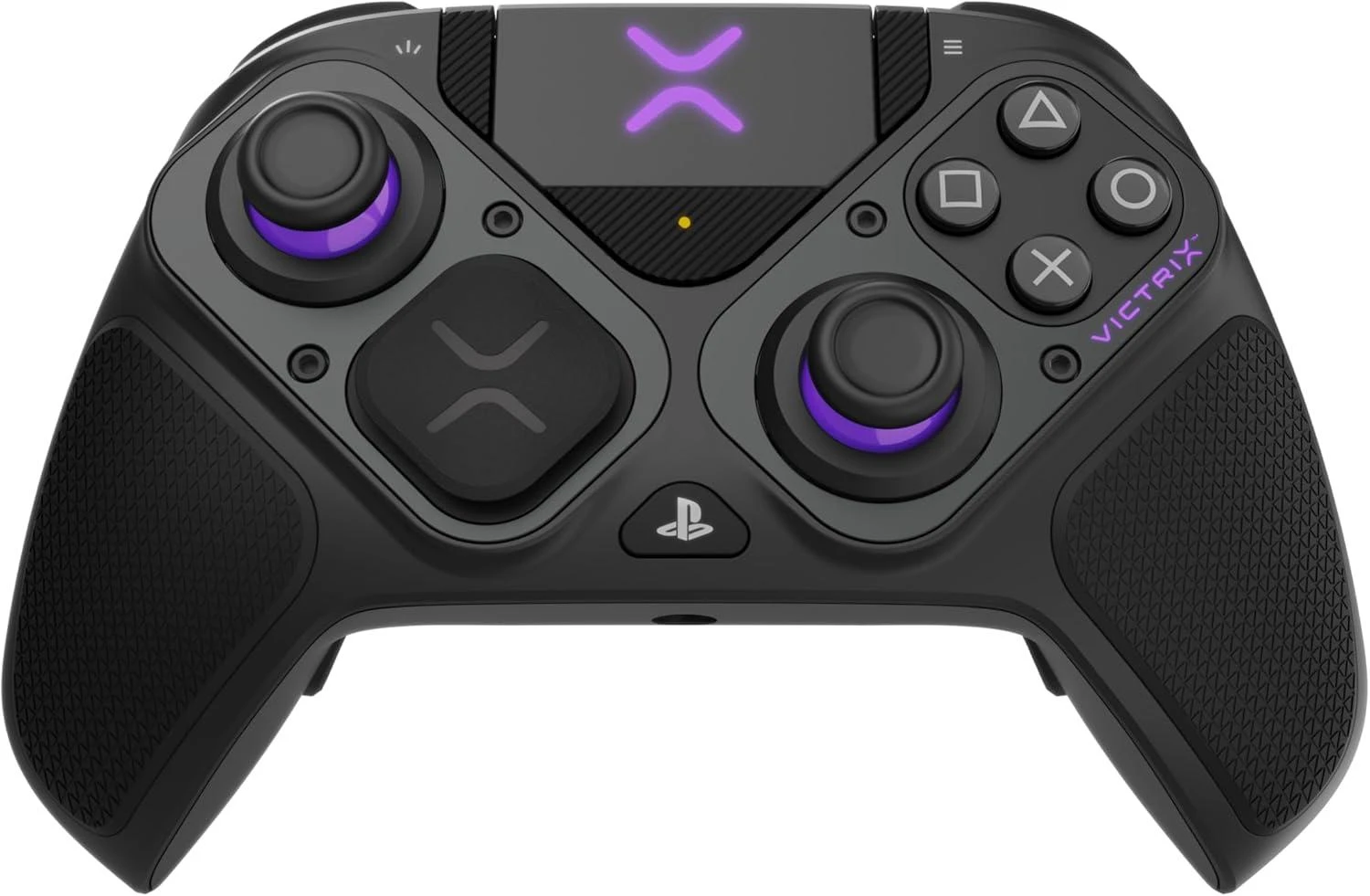
コンシューマーゲームをやってきた人には最も馴染みがあるデバイス。
- コンパクトで持ち運びやすく、置き場所を選ばない
- PS5を持っていればプロの間でも使用率の高いDualSenseがそのまま使えるので追加投資なし
- 格ゲー向けモデルなら前面6ボタン配置や背面ボタンを備えるものもある
- 他ジャンルのゲームと兼用できるのは、3種類の中でパッドだけ
ここで決めきれなくても問題ありません。気になったタイプを一度触ってみるのが最短です。 知り合いに借りる、ゲームセンターで試す、大会イベントの体験ブースを使うといった方法があります。
03最初に決めるのは「どこで使うか」
デバイス選びで最初に確認したいのが対応機種です。 対応していないハードでは、そのままでは動きません。あとからコンバーターで対応できる場合も多いのですが、 追加費用と手間がかかるので、買う前に決めておくのがいちばん安上がりです。
-
遊ぶハードを決める
PC / PS5 / Switch のどれで使うか。ここを決めると候補が一気に絞れる。
-
そのハードでの「対応の仕方」を確認する
特にPS5は、ネイティブ対応・PS5対応版が別売・コンバーターが必要 の3パターンがある。
-
大会に出るなら、対応の確実な製品に絞る
コンバーター方式は本体と変換機の両方の相性を見ることになるため、確認の手間が増える。
-
複数ハードで使うなら、多機種対応基板を選ぶ
Brook Gen-5 / Gen-5X 系や GP2040-CE 採用機は、起動時のキー入力でモードを切り替えられる。
PC だけで遊ぶなら
ほぼすべての製品が使えます。安価な中華系ブランドの製品も含めて選択肢が一気に広がるので、 予算を抑えたい人はPC専用と割り切るのも有効です。
あとでPS5が必要になっても、多くの場合はコンバーターを買い足せば使えるようになります。 PC専用モデルを選ぶことが将来を完全に閉ざすわけではないので、 後述の補足もあわせて読んでみてください。
PS5 で遊ぶなら(ここが最大の落とし穴)
PS5対応には大きく3つのパターンがあります。当サイトのデータベースでは、この違いがひと目で分かるように表記を分けています。
| 対応パターン | どういうものか | 買うときの注意 |
|---|---|---|
| PS5 ネイティブ対応 |
PS5公式ライセンス品、またはPS5対応基板を内蔵した製品。そのまま挿して使えます。 | もっとも安心ですが、そのぶん価格は上がりやすくなります。PS4時代の公式ライセンス品も、レガシーコントローラーサポートにより主要な格闘ゲームで動作します。 |
| PS5対応版が 別売 |
同じモデル名でも、PS5に対応する基板を積んだ別モデルが用意されているタイプ。 | 購入時に「PS5対応版」を選ぶ必要があります。間違えて通常版を買うとPS5では使えません。差額は1万円前後になることが多いです。 |
| コンバーターが 必要 |
本体はPC/Switch対応のみで、間に変換機(コンバーター)を挟んでPS5に認識させるタイプ。 | 対応するコンバーターを自分で探して別途購入する必要があります。Brook Wingman FGC などが定番ですが、機種ごとに対応状況が違うため、手持ちのデバイスが動作対象に入っているかを必ず確認してください。 |
公式大会やオフライン対戦に出る予定があるなら、上の2つ(ネイティブ対応 / PS5対応版)から選ぶのが安全です。 コンバーター方式は、本体とコンバーターの両方の相性を気にすることになるぶん、確認する手間が増えます。
PC版を買っても「PS5では二度と遊べない」わけではありません
PC専用モデルを買ったあとでPS5が必要になっても、コンバーターを追加すれば使えるようになるケースがほとんどです。 Brook Wingman FGC のような定番の変換機を後から買い足せば済むので、 「PS5対応版を選ばなかった=詰み」ではありません。
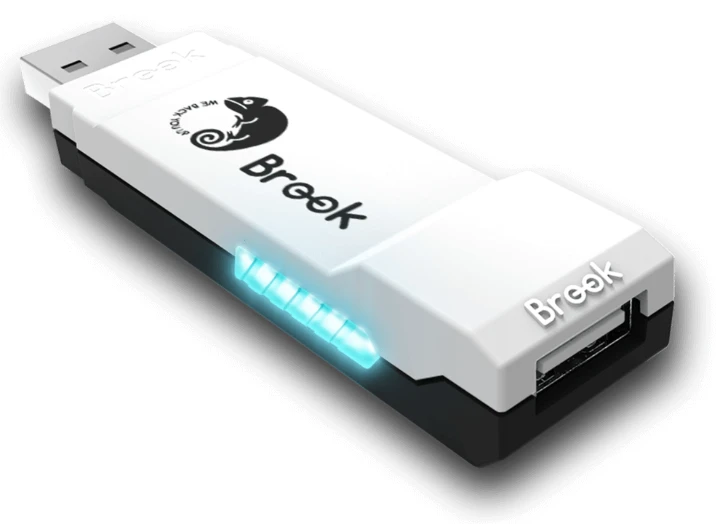
ただし、次の点は先に知っておいてください。
- 対応表を必ず確認する — コンバーター側が自分のデバイスに対応しているかは機種ごとに違います
- 追加費用がかかる — コンバーター本体の代金が上乗せになります
- 持ち運ぶ物が増える — オフラインに持ち込むなら本体+コンバーターの2点になります
- 大会では確認の手間が増える — レギュレーション上の扱いを事前に確認しておくと安心です
当サイトのデータベースでは、この方式は「PS5対応」バッジを付けていません。 あくまで「本体単体では対応していない」という意味で、コンバーターを足せば動く可能性は残っています。
Switch / Switch 2 で遊ぶなら
当サイトのデータベースでは Switch と Switch 2 を別々に扱っています。ただし、この2つのバッジの意味は少し違います。
Switch 2 バッジの読み方
- Switch 2 バッジが付いている — メーカー公式が Switch 2 対応を明記している製品です。確実に動きます
- Switch バッジだけの製品 — 公式が Switch 2 に触れていないだけで、実際には Switch 2 でも動くものが少なくありません。当サイトは公式の記載がないものを推測で「対応」とは書かないため、この扱いにしています
つまり 「Switch 2 バッジなし=非対応」ではありません。 Switch 2 で使いたい製品に Switch バッジしか付いていない場合は、 メーカーの最新の告知や販売ページを確認してみてください。発売後に対応表記が追加されることもあります。
複数ハードで使いたいなら
Brook製の Gen-5 / Gen-5X 系のような多機種対応基板を積んだ製品や、GP2040-CE を採用したデバイスは、 起動時のキー入力で入力モードを切り替えられます。1台で幅広くカバーしたい場合はこうした製品が候補になります。
04タイプ別・選ぶときのチェックポイント
レバーレスを選ぶときのポイント
① ボタンの取り付け方式
レバーレスには大きく2種類の構造があります。使用感とカスタマイズ性に直結する、最初に決めるべきポイントです。
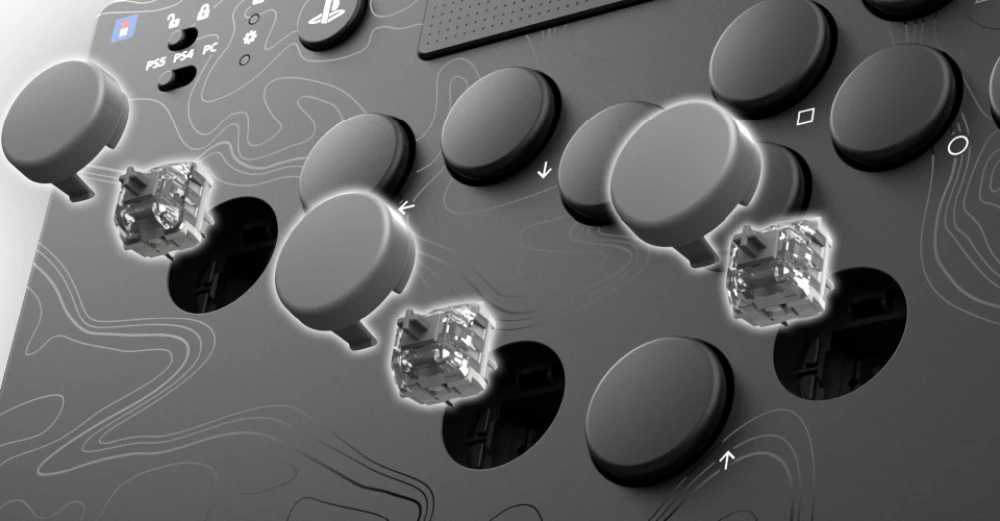
キースイッチ型
基板にキーボード用のキースイッチを直接実装し、キーキャップを被せる方式。
- 薄型にできる(厚さ2cm前後の製品が多い)
- ホットスワップ対応ならはんだ付けなしでスイッチ交換ができる
- キーキャップの交換で見た目も変えられる
- 例:Razer Kitsune、HORI NOLVA、Haute42シリーズ、DOIO KBGMシリーズ
はめ込みボタン型
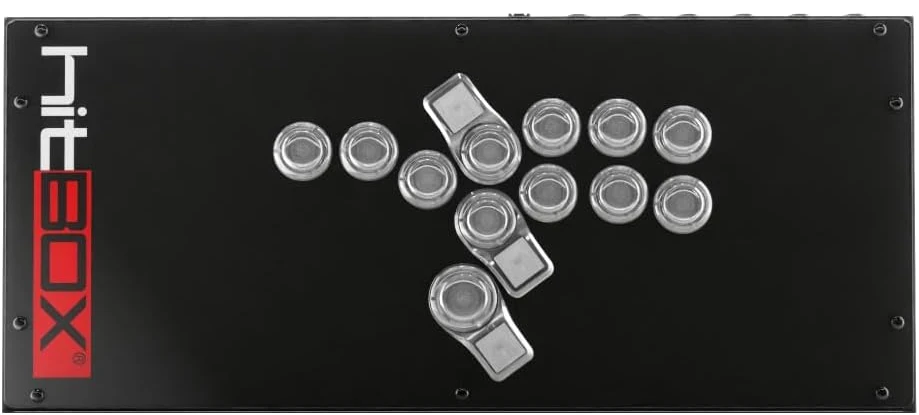
天板に穴を開けてアーケードボタンユニットを嵌め込む方式。
- 30mm / 24mm のアーケードボタンをそのまま使える
- ファストン端子で配線するため、ボタン単位で自由に交換できる
- 中身は三和・セイミツのボタン専用スイッチが標準。ほかにメカニカル軸を入れたものや、マイクロスイッチを積んだ短ストローク型もある。ボタンごと替えれば押し心地は大きく変えられる
- 厚みは出るが、そのぶん安定感がある
- 例:Hit Box、Punk Workshop MINI BOX
データベースの「タイプ」フィルターがこの区分に対応しています。どちらが優れているということはなく、 薄さを取るならキースイッチ型、アーケードボタンの規格を使いたいならはめ込みボタン型という選び方になります。 押し心地はどちらも交換で作り込めます(キースイッチ型は軸、はめ込みボタン型はボタンごと)。
② スイッチの方式
同じ「レバーレス」でも、中に入っているスイッチは大きく3種類に分かれます。打鍵感と反応の速さがまったく変わる部分です。
| 方式 | 打鍵感 | 作動点 | ラピトリ | 代表例 | 価格 |
|---|---|---|---|---|---|
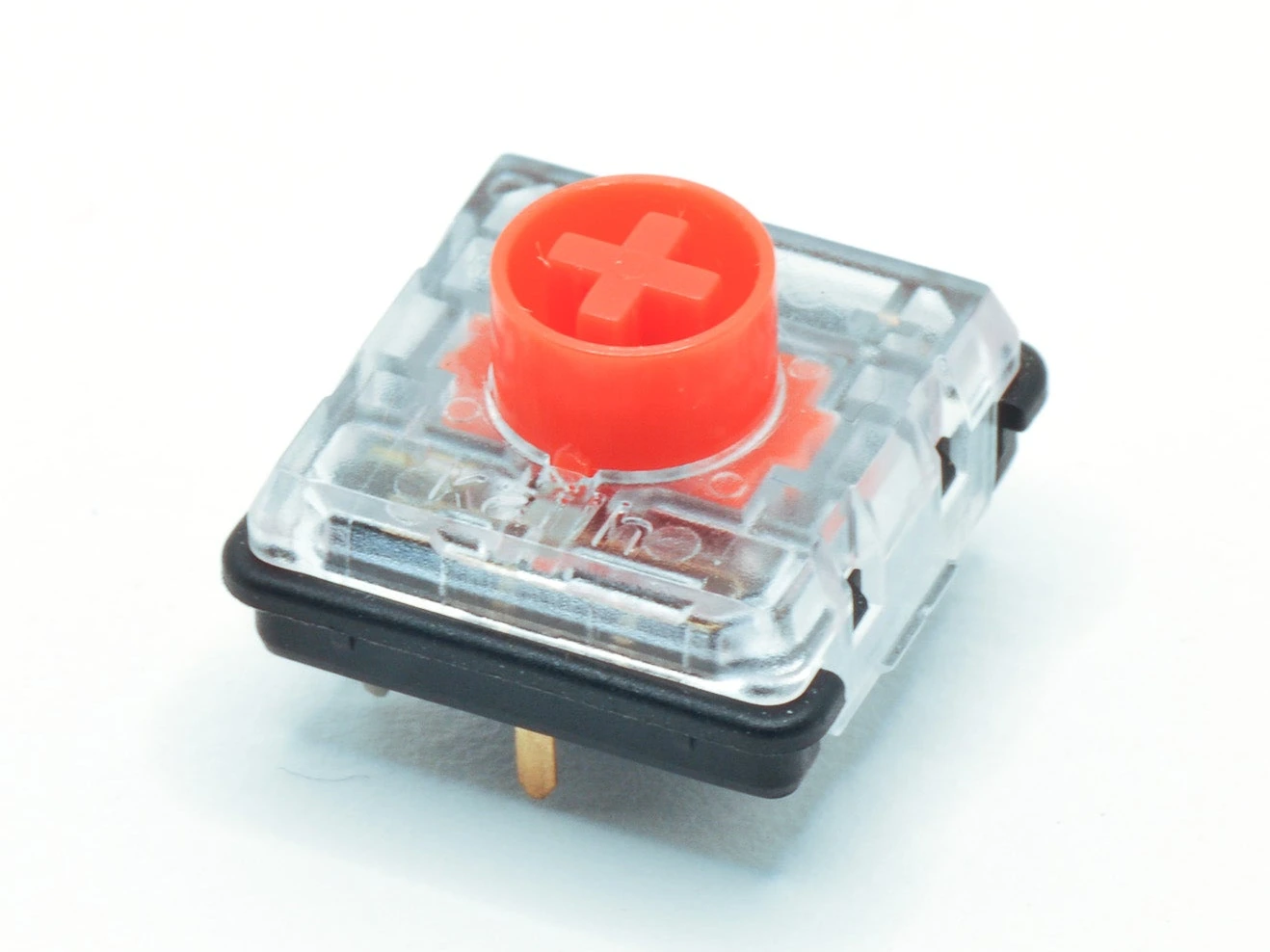 メカニカル メカニカル |
選択肢が広い (静音タイプも有) |
0.7〜1.5mm程度 | 非対応 | Kailh Choc V2 Gateron Cherry MX |
標準 |
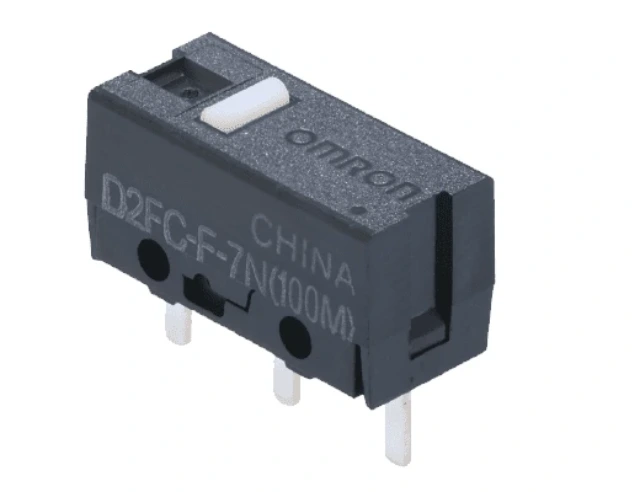 マイクロ マイクロスイッチ |
マウスのような 明確なクリック感 |
浅い (ストローク短) |
非対応 | One Frame Flash Tap |
標準〜 |
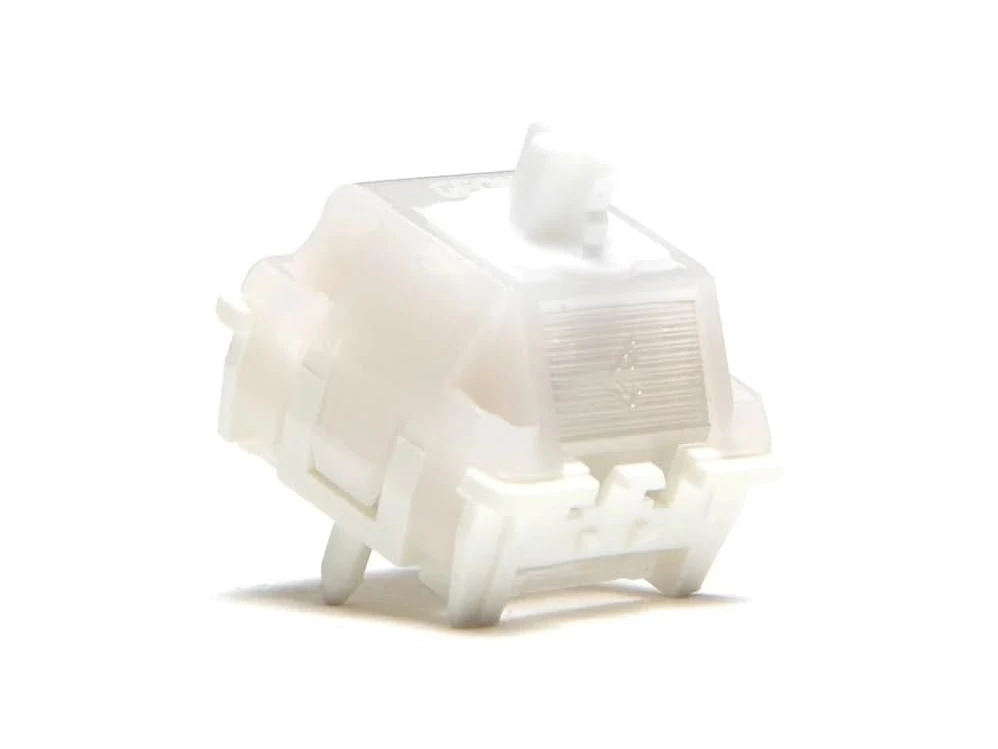 磁気式 磁気式/電磁誘導式 |
基本はリニア 引っかかりなし |
可変 自分で設定可 |
対応 | GEON Raw HE Cherry MX Inductive Silver ZENAIM |
幅広い |
一般的にはストロークが短く、作動点が浅いほど速い入力ができるとされています。 ただし浅すぎると意図しない入力(暴発)が増えるため、ここは完全に好みの領域です。可能なら実際に触って確認するのがベストです。
磁気式について1つ補足すると、設定で変えられるのは作動点とリセットポイントの深さであって、 打鍵感そのものは変わりません。押し心地は基本的にリニア(押し始めから底まで引っかかりのない)系で、 クリック感が欲しい場合はスイッチ自体を選び直すことになります。
③ ラピッドトリガーは必要か
ラピッドトリガー(RT)は、キーを戻した瞬間に入力がリセットされる機能です。 磁気式スイッチのように押し込み量を連続的に検知できるスイッチでのみ実現できます。 格ゲーでの利点は、押す側と離す側の両方を自分で調整できることにあります。
| 調整項目 | 何を変えるか | 格ゲーでの効き方 |
|---|---|---|
| 作動点 | 押して入力が入る深さ | 浅くすれば入力が速くなり、深くすれば意図しない入力(暴発)を抑えられます。自分の押し方に合わせて追い込めるのがRT対応スイッチの本質です。 |
| リセット ポイント |
離して入力が切れる深さ | キーを完全に戻さなくても入力が切れます。レバーレスの弾き(移動ボタンをはじくように押して、押す→離すを素早く行う操作)のように、「離す」動作が必要な入力が速くなります。 |
以前は高価なモデルに限られていましたが、現在は比較的手頃な価格帯にもRT対応機があります。 「RT対応=高い」とは限らないので、価格だけで候補から外す必要はありません。
検討する価値がある人
- 作動点を自分で追い込みたい(浅く / 深くを詰めたい)
- 弾きなど、「離す」動作が絡む入力を速くしたい
- すでに磁気式キーボードを使っていて、感触を知っている
いま急がなくていい人
- これから格ゲーを始める・1台目を買う(まず基本の操作に慣れるのが先)
- まず自分に合うレイアウトやサイズを見極めたい
- 出る大会のレギュレーションをまだ確認していない
大会での扱いが気になるところですが、SF6のCPT公式規定にラピッドトリガーを名指しで禁止する条項はありません(2026年版で確認)。 ただし規定では「マクロ、ターボ(連射機能)、およびそれに類する機能」が禁止されているため、 RTを連打の補助として使うような極端な設定は指摘される可能性があります。詳しくは05 大会で使うなら知っておきたいルールを参照してください。
④ ボタンレイアウト
名前だけでは違いが分かりにくいので、先に並びを見てください。
上の図が Hit Box 系の標準的な配置です。製品によっては攻撃ボタン側の並びが Vewlix配列 / Noir配列で違ったり、 左右が分かれたスプリットレイアウトだったり、複数のレイアウトを選べたりします。 いずれにせよ手の大きさと、指の届く範囲に合うかが重要です。
ボタン数も確認しておきたい項目です。標準は12〜16個程度ですが、 マクロや追加入力用に18個以上を備えるモデルもあります。使わないボタンが多くても邪魔になるだけなので、 自分がプレイするタイトルで必要な数から逆算しましょう。
⑤ サイズ・厚み・重さ
キースイッチ型は薄型にできるため、膝置きや持ち運びに向いています。 ただし軽すぎると膝の上でも机の上でも動いてしまうため、底面の滑り止めの有無も見ておきましょう。 アルミ筐体のモデルは1kg以上あり、薄さと安定感を両立しやすい構成です。
| 構成 | 厚みの目安 | 重さの目安 | 向いている使い方 |
|---|---|---|---|
| 樹脂 × キースイッチ型 |
2cm前後 | 1kg未満 | 持ち運び・膝置き |
| アルミ筐体 × キースイッチ型 |
2cm前後 | 1kg以上 | 薄さと安定感の両立 |
| はめ込み ボタン型 |
厚みが出る | 1kg超 | 机置き・アケコンの感触 |
⑥ メンテナンス性(開閉機構)
スイッチやボタンの交換、配線の確認のために内部へアクセスする機会は意外と多くあります。 マグネット式の底板やツールレスのバックパネルを備えた製品なら、工具なしで開けられるため作業がぐっと楽になります。 データベースでは「クイック開閉機構」のタグで絞り込めます。
レバーレスを買う前の確認リスト
アーケードスティックを選ぶときのポイント
① レバーの種類
ほとんどのアーケードスティックはレバー交換に対応しています。主な選択肢は以下の通りです。
| レバー | バネ・反発 | 操作感 | 向く操作 | 標準採用 |
|---|---|---|---|---|
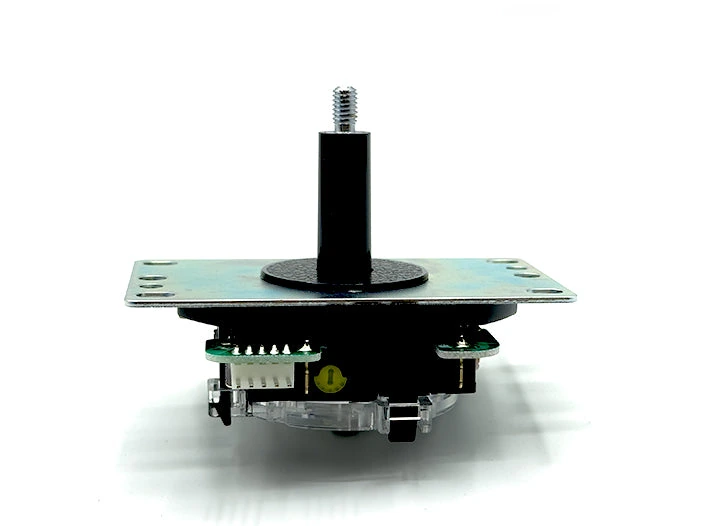
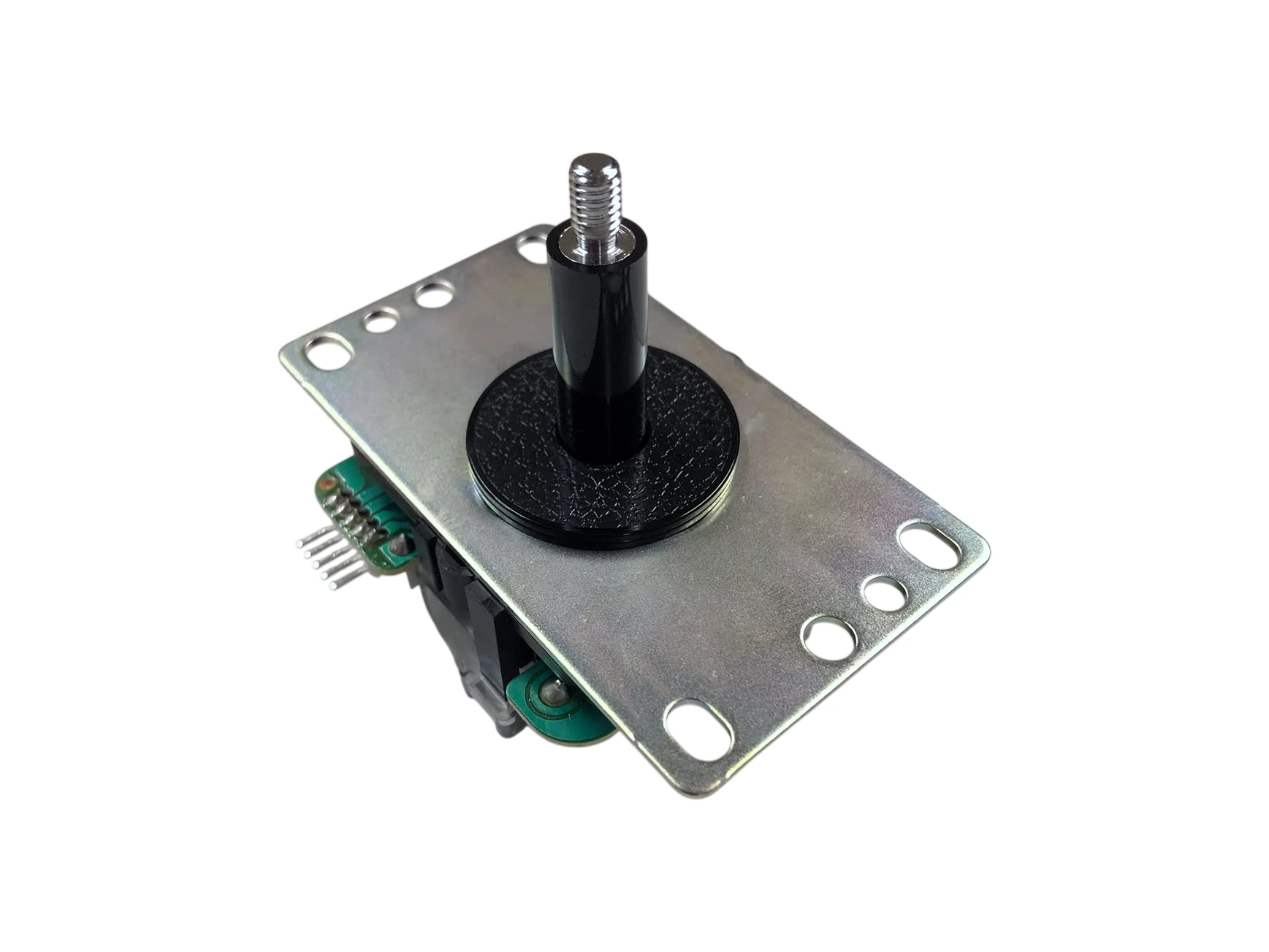 三和電子 三和電子JLF |
標準 | 滑らか | ニュートラルに 戻しやすい |
多い (国内の定番) |
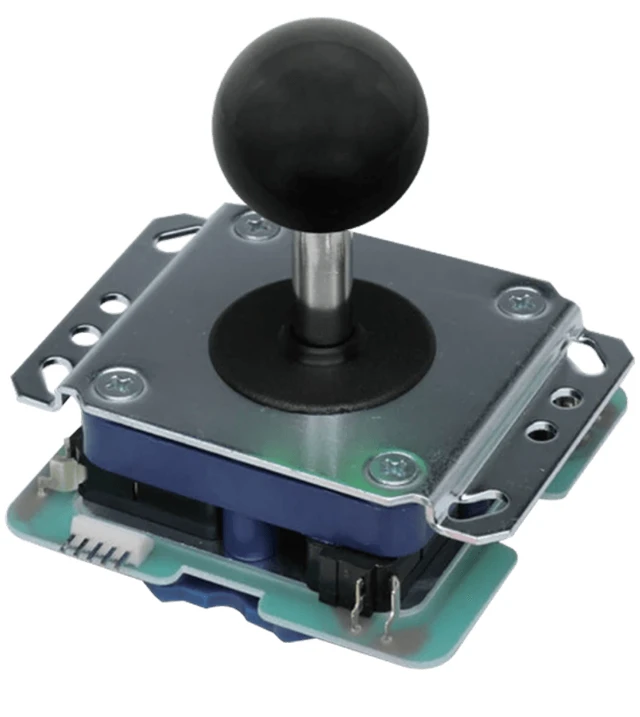 セイミツ セイミツLS-32 / LS-40 |
重め | カチッとした キレのある感触 |
止めを効かせる操作 | 一部 |
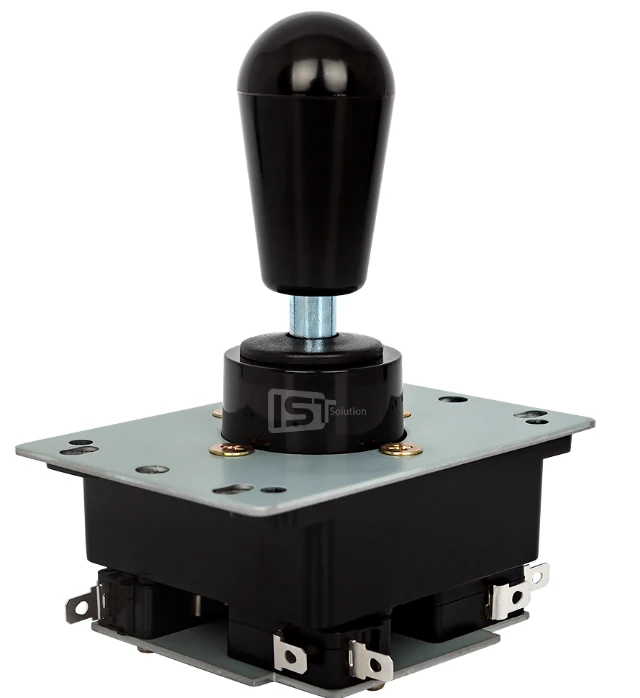 韓国レバー 韓国レバー(Myoungshin Fanta 等) |
強い | 反発が大きい | 回転入力・ レバーを弾く操作 |
少ない (交換前提) |
 静音レバー 静音レバー(三和 JLX系 等) |
標準 | 打鍵音を抑えた リーフ/専用機構 |
夜間・配信時 | 少ない (交換前提) |
レバーはあとから交換できるので、最初は標準搭載のもので慣れてから考えれば十分です。 データベースでは搭載レバーで絞り込めます。
② ボタン
天板は30mmボタンが標準です(一部に24mmを混在させたモデルもあります)。 レバーレスの「はめ込みボタン型」とほぼ同じ方式なので、ファストン端子さえ合えば自由に交換できます。 三和 OBSF-30 が定番ですが、静音ボタンやマイクロスイッチ採用ボタン(One Frame、Flash Tap等)も選べます。
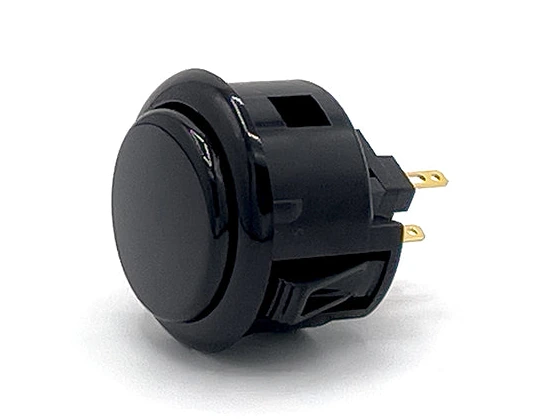
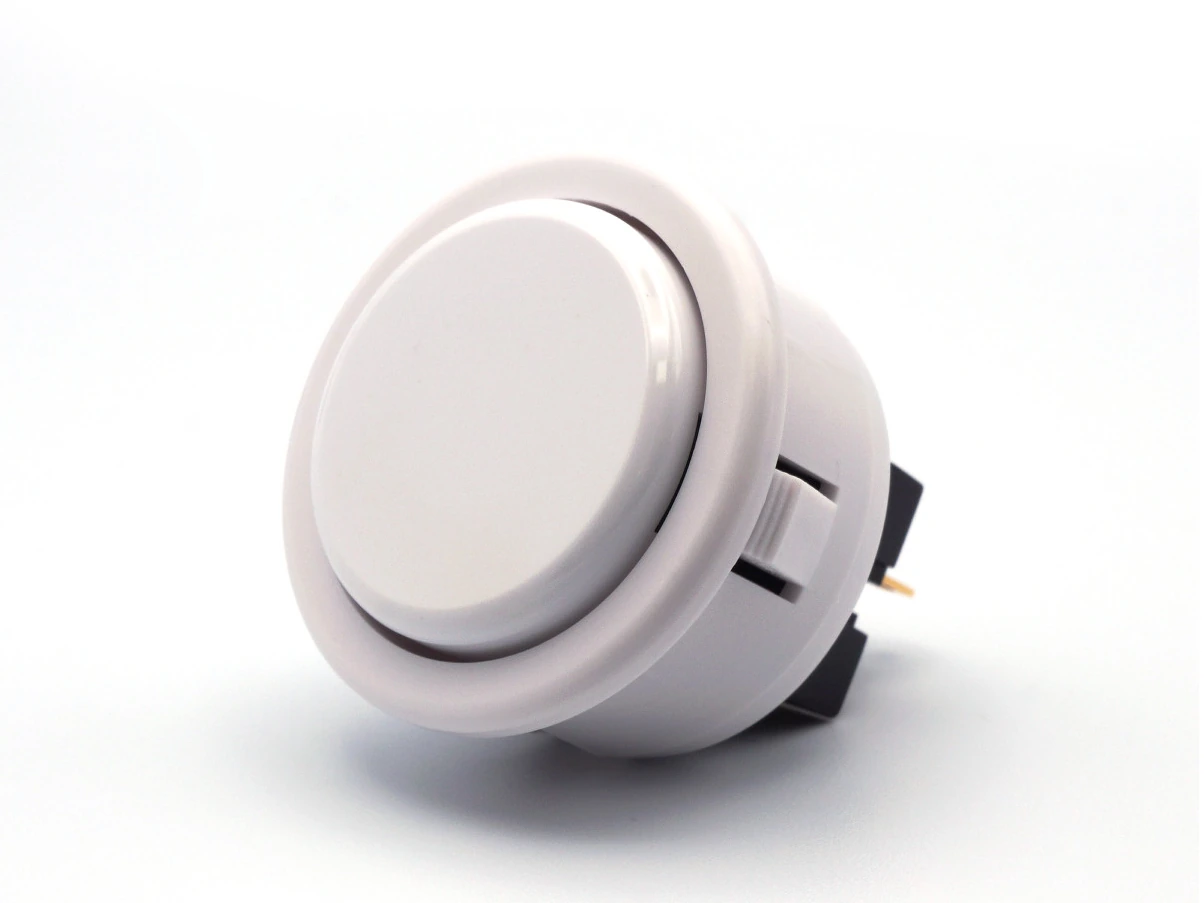
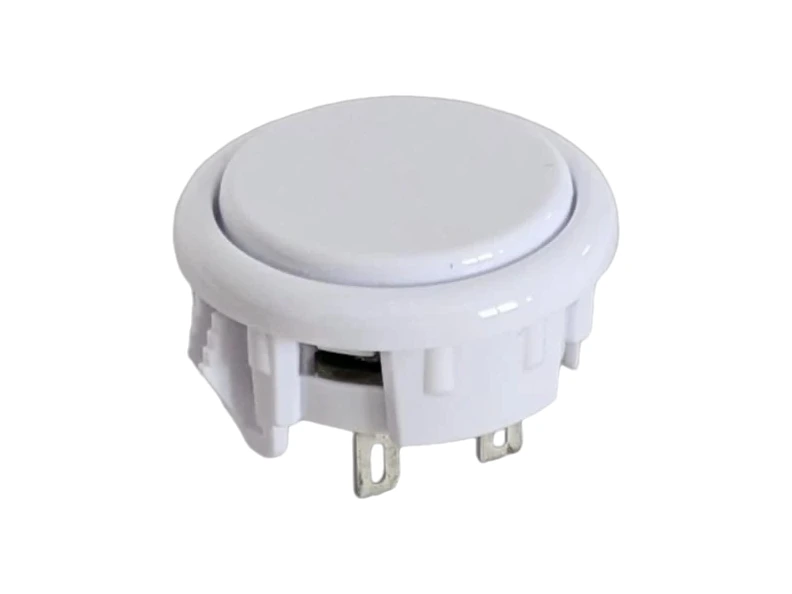
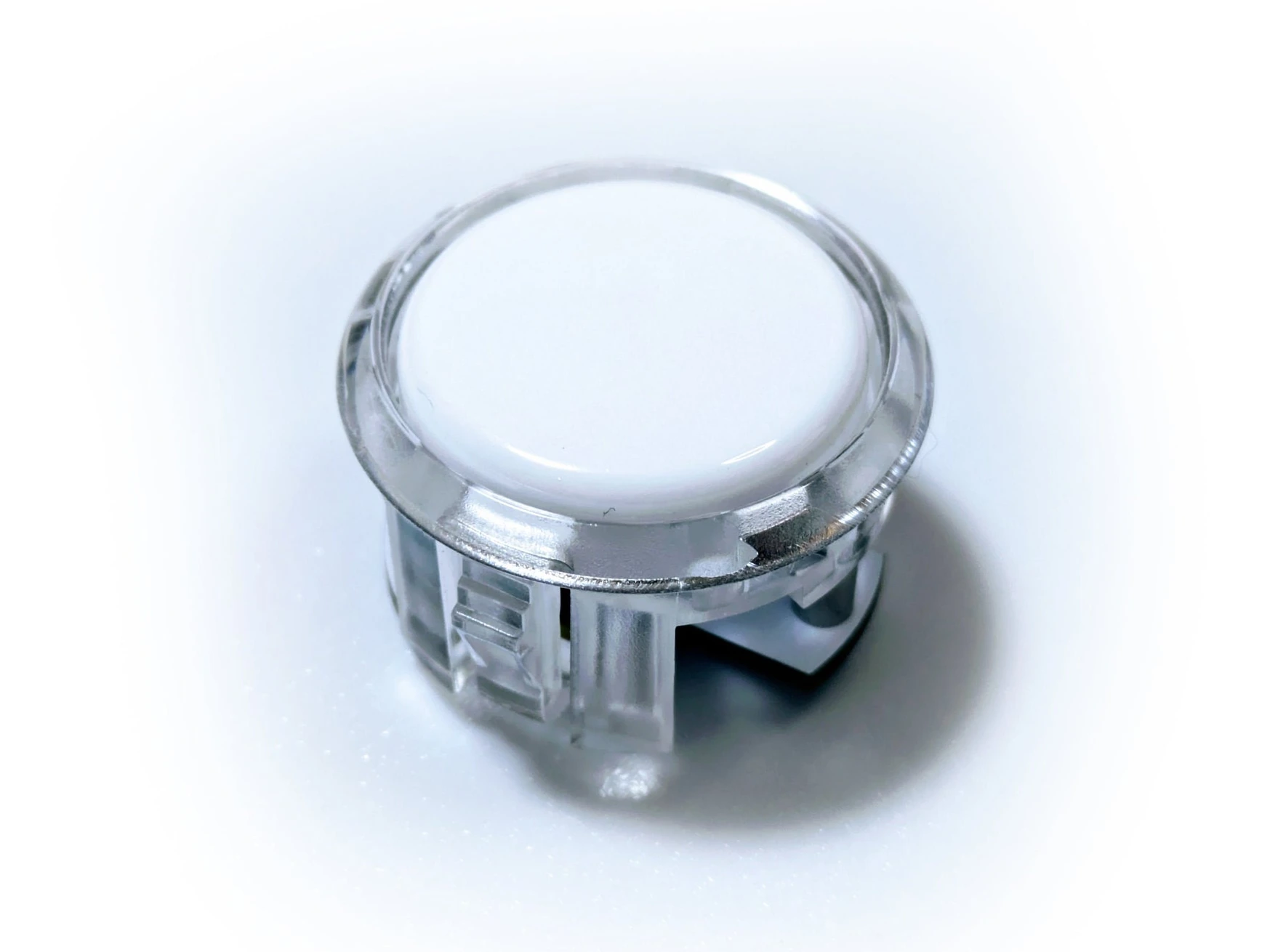
いずれも30mm。ファストン端子が合えば、天板の穴はそのままで差し替えられます。 パーツのデータベースで価格や規格を比較できます。
③ 天板の配列
Vewlix配列とNoir配列が二大勢力です。 どちらも8個のボタンを2段に並べたものですが、段の中の高さの付け方が違います。
Vewlix配列は現在のスタンダードで、多くのアケコンがこの配置です。 Noir配列は指の長さに沿った山なりで、レバーとボタンの間隔が広めに取られているのが特徴です。 ゲームセンターで慣れた配列があるなら、それに合わせるのが無難です。 また、レバーの真上にあたる位置にジャンプボタンを備え、レバー上入力を無効化できる製品もあります。
④ 筐体の大きさ・重さ
机置きなら大きくて重いほうが安定します。膝置きが中心なら、太もものサイズに収まる幅と、 膝の上で滑らない底面かどうかを見ておきましょう。2kg台後半から3kg台が一般的な重量帯です。
⑤ メンテナンス性
レバーのグリスアップ、ガイド(ゲート)の交換、ボタンの掃除など、アケコンはレバーレス以上に内部を開ける機会があります。 天板が外れる構造か、底面のネジ本数はどれくらいかを確認しておくと、購入後のストレスが減ります。
パッドを選ぶときのポイント
① まずは手持ちのパッドで始める
PS5をお持ちなら、付属のDualSenseはプロの使用率も高い立派な選択肢です。 買い替えの前に、まず手持ちで不満が出るかを試すのが一番確実です。
② 十字キー vs スティック
十字キーのプレイヤーが多数派ですが、スティックを使うプロもいるので完全に好みの問題です。 どちらでも上達できるので、自分がしっくりくる方を選びましょう。 格ゲー向けパッドでは、十字キーの形状(十字型/セパレート型)やスイッチ方式(タクタイル/マイクロスイッチ)にこだわった製品もあります。
③ 前面6ボタン配置
弱中強のパンチ・キックを前面に並べられると便利な場面はありますが、 プロでも4ボタンの標準配置を使っている人は多いので必須ではありません。 格ゲー専用パッド(Fighting Commander OCTA など)は前面6ボタンを標準搭載しています。
④ 背面ボタン・拡張ボタン
背面パドルやミニバンパーなどの追加入力があると、 押しづらいボタンを手前に持ってきたり、同時押しを1ボタンに割り当てたりできます。 ただし設置場所と個数は製品によってバラバラです。「拡張ボタン6個」と書かれていても、 背面4個+上部2個ということもあるので、内訳を確認しましょう。データベースでは設置場所ごとに内訳を記載しています。
⑤ 有線 vs 無線
大会では基本的に有線接続のみとされています。 オンライン対戦がメインなら無線でも問題ありませんが、大会参加を視野に入れるなら有線接続に対応したモデルを選んでください。 無線モデルでもUSBケーブルで有線接続できるものが大半です。
⑥ グリップと重量
長時間プレイの快適さはグリップ形状で決まります。手が小さい人は大型グリップのモデルで疲れやすくなることがあります。 重量は200〜350gが一般的で、軽いほど手首の負担は減ります。
05大会で使うなら知っておきたいルール
オンラインで遊ぶだけなら気にする必要はありませんが、オフライン大会に出るなら デバイスそのものがルールの対象になることを覚えておいてください。
ここでは、当サイトが主に想定しているストリートファイター6を例に、 公式大会である CAPCOM Pro Tour(CPT)の規定で何が決まっているのかを具体的に見ていきます。 以下は CPT 2026 公式規定(Attachment C: Controller Usage Rules)の内容にもとづきます。
SOCDクリーニング
レバーレスでは左右のボタンを同時に押せてしまうため、その処理方法(SOCDクリーニング)が規定されています。 SF6のCPT規定では、上下・左右のどちらも「同時に押したら、そのキャラクターが動いてはいけない」と定められています。
SF6(CPT)で求められるSOCD設定
- 左右同時押し — 前進も後退もしないこと(=ニュートラル)
- 上下同時押し — ジャンプもしゃがみもしないこと(=ニュートラル)
- 「上下同時押し=上優先」は使えません。スト5まではこの設定が主流だったため、古い設定のまま持ち込まないよう注意してください
- 強制的にニュートラルを入力するボタンを追加することも明確に禁止されています
多くのレバーレスは本体操作や設定ツールでSOCDモードを切り替えられます。 購入後、まず自分の機体がどのモードになっているかを確認しておきましょう。
連射・マクロ機能
CPT規定では、マクロ・ターボ(連射機能)・認められていない複合入力、およびそれに類する機能はすべて禁止です。 また前提として、PS5標準コントローラー(DualSense)の機械的な能力を超えるカスタマイズは、 身体的特性などの特別な理由がない限り認められません。
1ボタンに複数入力を割り当てること自体は、ゲーム内のコントローラー設定で用意されている組み合わせ(LP+LK、MP+MK、HP+HK、LP+MP+HP など)であれば問題ありません。 禁止されるのは、それ以外の組み合わせを機器側で作り出す場合です。 トーナメントロック機能を備えた製品なら設定を固定できるので、意図しない状態で試合に入る事故を防げます。
使えるボタンの数にも上限がある
見落としやすいのがこの項目です。ボタン数の多いレバーレスを使う場合、買ったままの状態では規定に触れることがあります。
SF6(CPT)の入力数の上限
- 攻撃に使える入力は最大11個まで。同じ攻撃を複数のボタンに割り当てることはできません(弱パンチのボタンを2つ置く、などは不可)
- 11個を超えるボタンを持つ機体は、余分なボタンを事前に無効化しておく必要があります
- 移動に使えるデジタル入力は最大4個まで(上下左右に1つずつ)。同じ方向を2つのボタンに割り当てることはできません
- レバーと移動ボタンを併設する場合、対応するレバー側の入力を無効化する必要があります
- アナログスティックの移動は、アナログ情報のまま入力しなければなりません(ボタンやレバーへの変換は不可)
コンバーター
CPT 2026の規定には、コンバーター(変換機)の使用を禁止する条項はありません。 規定が定めているのは入力の中身であり、どう接続するかではないためです。
ただし現実的な問題として、会場の本体で確実に動作するかは自分で確かめておく必要があります。 コンバーターは本体との相性や認証タイムアウトの問題が出ることがあり、 機材トラブルが起きても救済されるとは限りません。この点で、ネイティブ対応のデバイスのほうが気を遣う場面は確実に少なくなります。
接続方式
オフライン大会では有線接続を求められるのが通例です。無線対応の製品でも、USBケーブルで有線接続できるものが大半なので、 有線でも使えるかを確認しておきましょう。
なお、CPTのオンライン大会ではWi-Fi(無線でのインターネット接続)が明確に禁止されています。 違反が確認された場合、その年のCPTへの参加資格を停止されると規定されています。これはコントローラーではなく回線の話ですが、 オンライン予選に出るなら有線LANを用意してください。
ここに挙げたのはSF6(CPT)の規定です。大会・タイトルごとに細かい違いがあるため、 出場する大会の公式レギュレーションは必ず自分で確認してください。
06予算の考え方
最近は安価なデバイスもかなり優秀で、最初は手頃な価格帯のもので始めて全く問題ありません。 「高いものを買わないと勝てない」ということはまったくないので、気軽に始めてください。
| 価格帯 | 買えるもの | 注意点 |
|---|---|---|
| 〜1.5万円 | 中華系ブランドのレバーレス、エントリーのアケコン | PC/Switch専用のことが多い |
| 1.5〜3万円 | アルミ筐体のレバーレス、国内メーカーのアケコン | PS5対応かどうかで価格差が出る |
| 3〜5万円 | PS5公式ライセンス品、三和パーツ搭載アケコン | 大会前提ならこの帯が安心 |
| 5万円〜 | オーダーメイド、磁気スイッチ搭載のハイエンド | 好みが固まってから検討したい |
もうひとつの考え方が、本体とパーツを分けて予算配分する方法です。 安価な筐体を買ってボタンとスイッチだけ良いものに交換すれば、打鍵感は大きく変わります。 ホットスワップ対応やアーケードボタン規格の製品なら、この道が使えます。
自分の好みがはっきりしてきたら、オーダーメイド工房という選択肢もあります。 レイアウトやサイズをミリ単位で指定でき、組立キットなら1万円台から手が届きます。
海外通販で買うときに確認したいこと
このジャンルは海外メーカーの製品が多く、AliExpress やメーカー直販から買うと国内価格より安く手に入ることがあります。 ただし、その場合に一点だけ確認しておきたいことがあります。
無線対応の製品は「技適マーク」を確認する
Bluetooth や 2.4GHz ワイヤレスに対応した製品を日本国内で使うには、 技適マーク(技術基準適合証明等のマーク)を取得している必要があります。 技適マークのない無線機器を国内で使用すると、電波法違反になるおそれがあります。
国内の正規代理店や日本向け公式ストアで販売されているものは通常この認証を取得済みですが、 海外サイトの個人輸入では未取得のまま届くことがあります。購入前に商品ページや製品本体の表示を確認してください。
なお、有線専用の製品にはこの問題はありません。 大会に出るなら有線接続が前提になるので、そもそも有線モデルを選ぶという判断もあります。
07まとめ
最後に、ここまでの内容をチェックリストにまとめます。買う前にこれだけ確認しておけば、大きな失敗はまず避けられます。
- 使うハードにネイティブ対応しているか(PS5は特に注意)
- Switch 2 で使うなら、Switch 2 対応と明記されているか(明記がなくても動くことはあるので、メーカーの告知も確認)
- 大会に出るなら、有線接続とSOCD設定の変更ができるか
- ボタン・スイッチを交換するつもりなら、ホットスワップ対応か、アーケードボタン規格か
- 膝置きするなら、サイズと滑り止めは足りているか
- 内部にアクセスする機会があるなら、開閉機構はあるか
デバイス選びに正解はありません。好みと慣れが全てです。 まずは手持ちのデバイスで格ゲーを始めてみて、不満が出てきたら乗り換えを検討するのが最も失敗の少ない方法です。 気になるデバイスがあれば、データベースでスペックを比較してみてください。
デバイスデータベースを見る →